
Veľkoformátová fotografia
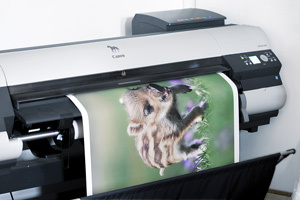
Máte svoju obľúbenú fotografiu a túžite ju vidieť v reprezentatívnom veľkom formáte na stene? Príďte si ju k nám zvečniť. Ako fotografi rozumieme vernému podaniu farieb, preto garantujeme špičkovú fotokvalitu s vysokým dynamickým rozsahom za výborné ceny. Pre maximálny detail a stálosť obrazu tlačíme na profesionálnych strojoch a starostlivo vyberáme tie najlepšie podklady.
Štandardne a najčastejšie používame osvedčený pololesklý (saténový) fotopapier, ktorý neodráža nepríjemné odlesky svetla a nezanecháva odtlačky prstov. Podľa vášho želania však radi vytlačíme zábery aj na vysoko lesklý alebo hlboko matný umelecký fotopapier. V prípade špecifických výstavných projektov, galérií alebo náročných umeleckých objednávok vieme zabezpečiť a použiť špeciálne archívne materiály od svetových značiek ako Ilford, Tecco, Hahnemühle, Canon či Epson presne podľa vašich požiadaviek.
Ponúkame veľkoformátovú tlač fotografií až do šírky 1 metra (dĺžka je prakticky neobmedzená). Kliknite na náš  online cenník fototlače, prepočítajte si cenu pre váš rozmer a objednajte si tlač z pohodlia domova ešte dnes.
Buďme úprimní. Cena ani kvalitné materiály nie sú to čo nás odlišuje od konkurencie. Každá väčšia firma si dnes môže dovoliť kúpiť moderný produkčný stroj a špičkové fotopapiere. Výsledok však nezávisí len od použitej technológie, farieb a gramáže papiera. To v čom sa snažíme vynikať je odborný a individuálny prístup ku zákazníkovi.
Sme dlhoroční fotografi. Vieme presne ako má dobrá fotka vyzerať. A každú jednu zakázku ktorú máme tlačiť ešte predtým ako ju pustíme do stroja skontrolujeme na skalibrovaných monitoroch. Vyváženie farieb, jas, kontrast, ostrosť, šum, gradienty... A ak sa nám niečo nezdá tak to vopred povieme. Niekedy sa to možno zákazníka dotkne keď narovinu povieme že foto nie je na tlač dosť dobrá. A rovnako ak zákazník príliš rieši kvalitu a donesie fotografiu v širokom farebnom priestore (Adobe RGB), 16 bitoch, bezstratovom formáte TIFF, 600dpi - vysvetlíme že je to zbytočné. Vieme to vytlačiť a vytlačíme no - rozdiel nebude vidieť.
Niekedy sa stane, že zákazník výslovne požiada, aby sme podklady vytlačili bez akýchkoľvek zásahov. Aj vtedy však zaslané súbory prejdeme a ak v nich objavíme technické nedostatky – ako napríklad prepaly v oblohe, chýbajúcu kresbu v tieňoch či nesprávny orez – vždy ich s vami najskôr prediskutujeme a navrhneme optimálne riešenie. Ak aj napriek tomu trváte na pôvodnom stave, vytlačíme to presne podľa vášho zadania, no rovnako často do ešte spolu doladíme. Podstatné je aby bol vždy výsledok čo najlepší a klient spokojný.
Stáva sa tiež opačný prípad, kedy nám prinesiete zábery z telefónu či rodinného archívu so slovami: „Vytlačte to, prosím, tak, aby to bolo pekné.“ Ani takejto požiadavky sa nebránime. V Elumi vás nikdy nepošleme preč s tým, aby ste si grafickú prípravu či retuš urobili sami doma. Fotografie upravíme najlepšie ako sa dá, vyvážime farby a pred samotnou tlačou vám pošleme finálny náhľad na schválenie. Podstatné je aby bol vždy výsledok čo najlepší a klient spokojný.
Nie je nič neobvyklé že skúsime vytlačiť aspoň časť foto na skúšku. Áno testovací výtlačok nás stojí čas, energiu, peniaze ale - spokojný zákazník je na nezaplatenie. Aj skúseneší fotografi nás niekedy poprosia "skúste to tam nejak dorobiť..., vyretušujte mi to a tamto..., to dokreslite nejak cez umelú inteligenciu..., a nedalo by sa..., a nemohli by ste..., veď vám to len chvíľku zaberie..." Toto všetko zaberá čas. Ale nikdy ho neúčtujeme. Dúfame že sa nám to raz vráti aspoň formou reklamy keď nás budete odporúčať ďalej :)
Vraví sa, že cena je vždy až na prvom mieste. Z nášho pohľadu – sme firma ako každá iná a chceme zarobiť. Veríme však, že najlepšou cestou k úspechu je spokojný klient, ktorý sa k nám pravidelne vracia. To je to, o čo sa snažíme – získať čo najviac spokojných fotografov, ktorí u nás budú tlačiť stále. Či sa to darí? Spýtajte sa na nás svojich známych. Takže – áno. Tlačíme kvalitne a za rozumné ceny. Ale to nie je naša hlavná výhoda. Hlavné je to, čo o nás a našej práci hovoria iní.
Nepošleme vás preč, ani keď prinesiete neobvyklú požiadavku či projekt. Snažíme sa vždy nájsť najlepšie riešenie v rozumnej cene. A ak to naozaj nejde, hoci veľmi neradi, ale skúsime aspoň poradiť, kde u konkurencie to vedia spraviť.
Ako pripraviť fotografiu na tlač
Ak ste amatérsky fotograf a až tak nerozumiete technickým detailom, netrápte sa – nemusíte nasledujúci odsek vôbec čítať. Prineste alebo pošlite nám fotografiu tak, ako ju máte – či už stiahnutú z Facebooku, alebo ako 500 MB TIFF súbor. Vytlačíme ju v oboch prípadoch najlepšie, ako sa dá.
Ak si to chcete pripraviť čo najlepšie sami, alebo sa len čosi nové dozvedieť o predtlačovej príprave, čítajte ďalej
- Pomer strán
- RAW vs. JPG
- JPG vs. TIFF, PSD, PNG...
- 16-bit vs. 8-bit
- sRGB vs Adobe RGB
- Rozlíšenie
- Tiene a prepaly
- Modrá, pleťovky, čiernobiela...
- Ostrosť a detaily...
Pomer strán
S týmto vznikajú nedorozumenia asi najčastejšie. Zákazník chce fotografiu 40 × 30 cm (lebo také bolo zadanie vo fotosúťaži či na výstave), ale dodá nám ju tak, ako vyšla z fotoaparátu (obvykle v pomere 3:2). Alebo iný, dnes veľmi častý prípad, keď mnoho ľudí fotí mobilnými telefónmi: fotka na výšku má pomer strán 9:16, no klient by z nej chcel mať fotografiu do rámika formátu A4 na šírku...
Je dobré na to myslieť už pri fotení. Ak viete, že sa fotografia bude možno tlačiť, doprajte si pri komponovaní trošku viac času. Možno ju budete chcieť vytlačiť na šírku, možno na výšku, prípadne ako štvorec. Odfoťte preto dôležitý záber zvislo aj vodorovne. Je vysoko pravdepodobné, že z fotografie bude treba pred tlačou kvôli nesprávnemu pomeru strán čosi odrezať. Foťte tak, aby bolo z čoho uberať. Obzvlášť pri ľuďoch, skupinových fotkách alebo selfie je často ťažké dosiahnuť, aby boli v zábere všetci a s dostatočnou rezervou. Ale skúste to :) Radšej sa potrápte trošku viac pri fotení – pri tlači sa vám táto námaha vráti. Príručky o fotení síce vravia, aby ste využili priestor fotografie naplno a komponovali na dve tretiny, čo je pravda, no ak plánujete záber neskôr tlačiť, určite radšej ponechajte na stranách o niečo viac miesta, než máte v úmysle.
Rátajte tiež s tým, že neexistuje absolútne stopercentná bezokrajová tlač. Z každej fotografie po vytlačení a orezaní trošku z okraja ubudne. Pri veľkej fotografii 90 × 60 cm, z ktorej sa odreže milimeter na každej strane, to vôbec neprekáža. Pri malých formátoch však tento milimeter môže citeľne chýbať. Predstavte si napríklad skupinovú fotografiu 50 ľudí. Ak stojí postava úplne na kraji, po orezaní jej kvôli tomu milimetru môže chýbať kus ramena či ucho. Jednoduché pravidlo teda znie – ponechávajte na okrajoch záberu vždy malú rezervu.
Nedorozumenia vznikajú aj pri fotení panorám. Takéto snímky sú mimoriadne efektné a nie je pre nás žiadny problém ich vytlačiť. Treba však vopred myslieť na to, kam s nimi. Ak máte krásnu panorámu v pomere 3:1 a vytlačíte ju na šírku formátu A4 (cca 30 cm), na výšku bude mať iba 10 cm. Vo výsledku bude pôsobiť skôr ako vystrihnutý pásik papiera než skutočný obraz. Aby panoráma naplno vynikla, vyžaduje si veľký formát, napríklad 180 × 60 cm – a na takýto rozmer už potrebujete aj dostatočne veľkú stenu. Alebo iný prípad: odfotíte úchvatnú panorámu, chcete ju prihlásiť do súťaže, no v podmienkach bude predpísaný rozmer 40 × 30 cm, prípadne 45 × 30 cm. Buď záber drasticky orežete (a z panorámy ostane len obyčajný, nudný výrez), alebo ho vytlačíme s hrubými bielymi okrajmi hore a dole, čím vaša fotografia v konkurencii úplne zanikne. Je skrátka lepšie myslieť na konečný formát už pri stlačení spúšte.
Zhrňme to: ak viete, že sa vaša fotografia bude s veľkou pravdepodobnosťou tlačiť, venujte kompozícii a okrajom o trošku viac pozornosti.
- Ak je foto určená do rámika na výšku – foťte na výšku. Ak na šírku, foťte na šírku. A úplne najlepšie – odfoťte to aj tak, aj onak. Radšej záber mať a nepotrebovať, ako naopak.
- Nechávajte na okrajoch fotky miesto. Trošku viac oblohy hore, nohy o niečo vyššie od spodného okraja, vpravo aj vľavo ponechajte voľný priestor. Vo fotoaparáte či na obrazovke mobilu sa vám to možno nebude nejako pozdávať, ale pri tlači budete (a my s vami) radi.
- Pozor na neštandardné pomery strán. Panorámy a štvorce vyzerajú mimoriadne zaujímavo a nie je najmenší problém ich vytlačiť. Akurát vopred myslite na to, kam tá vytlačená fotografia pôjde a ako ju zarámujete.
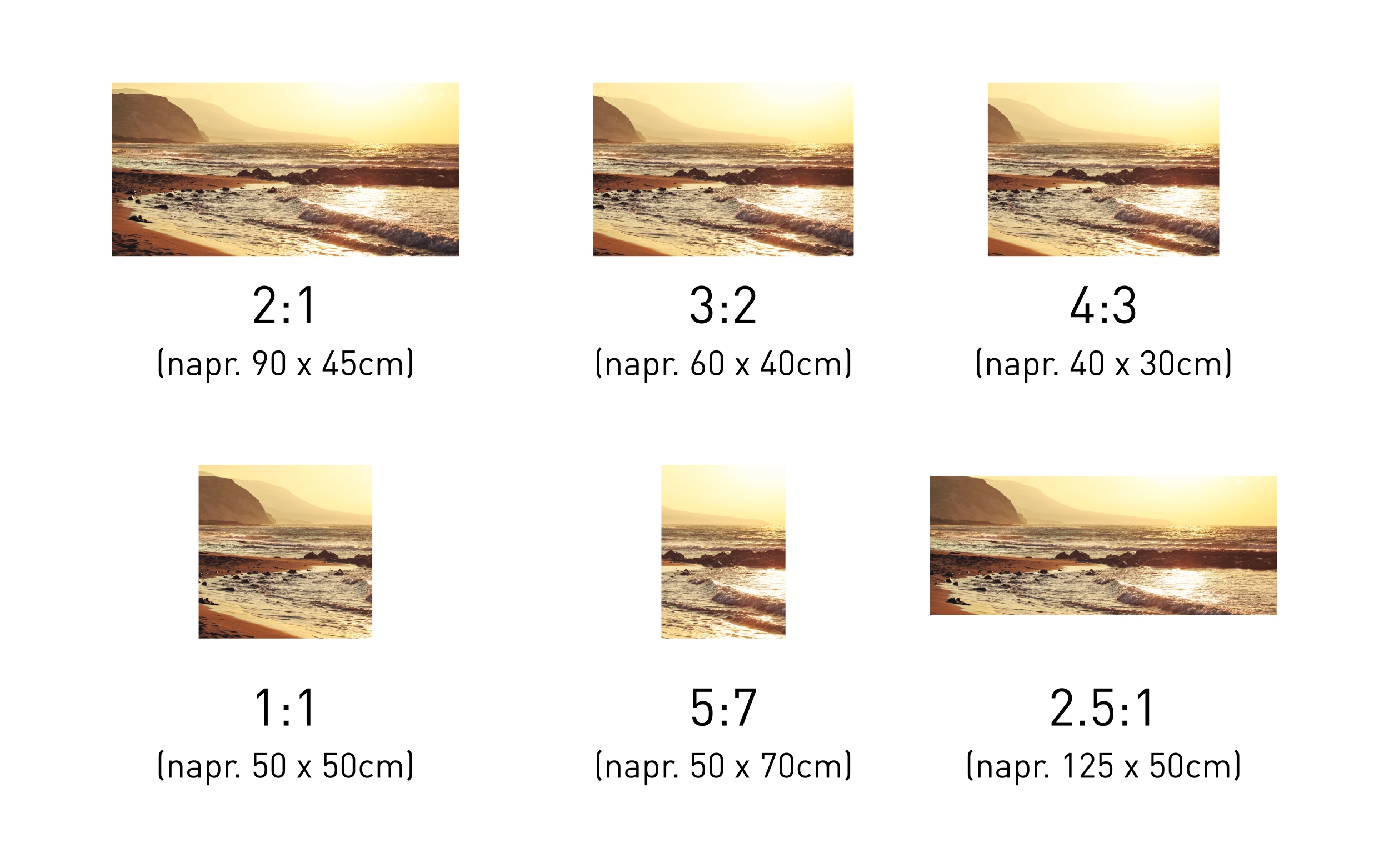
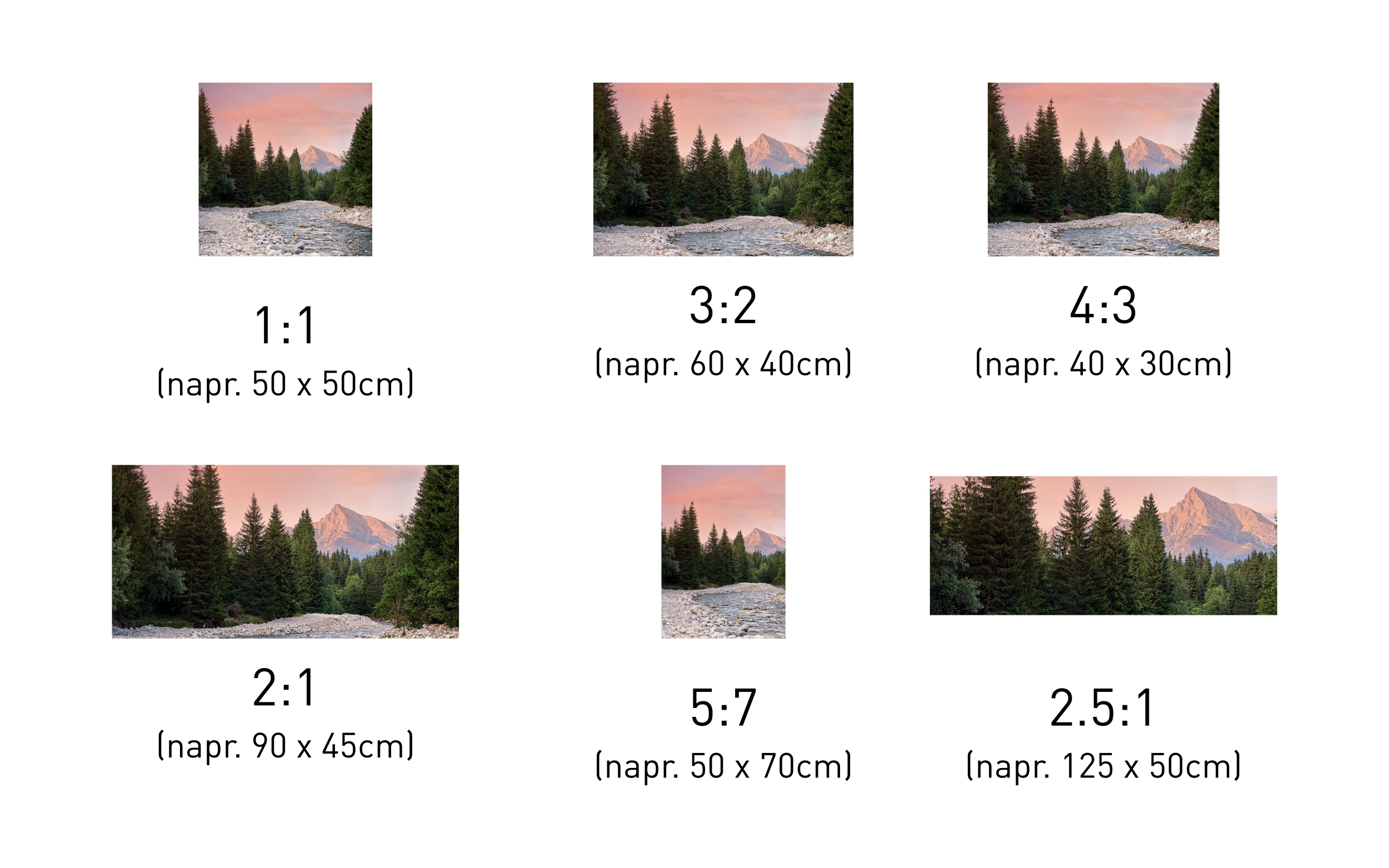
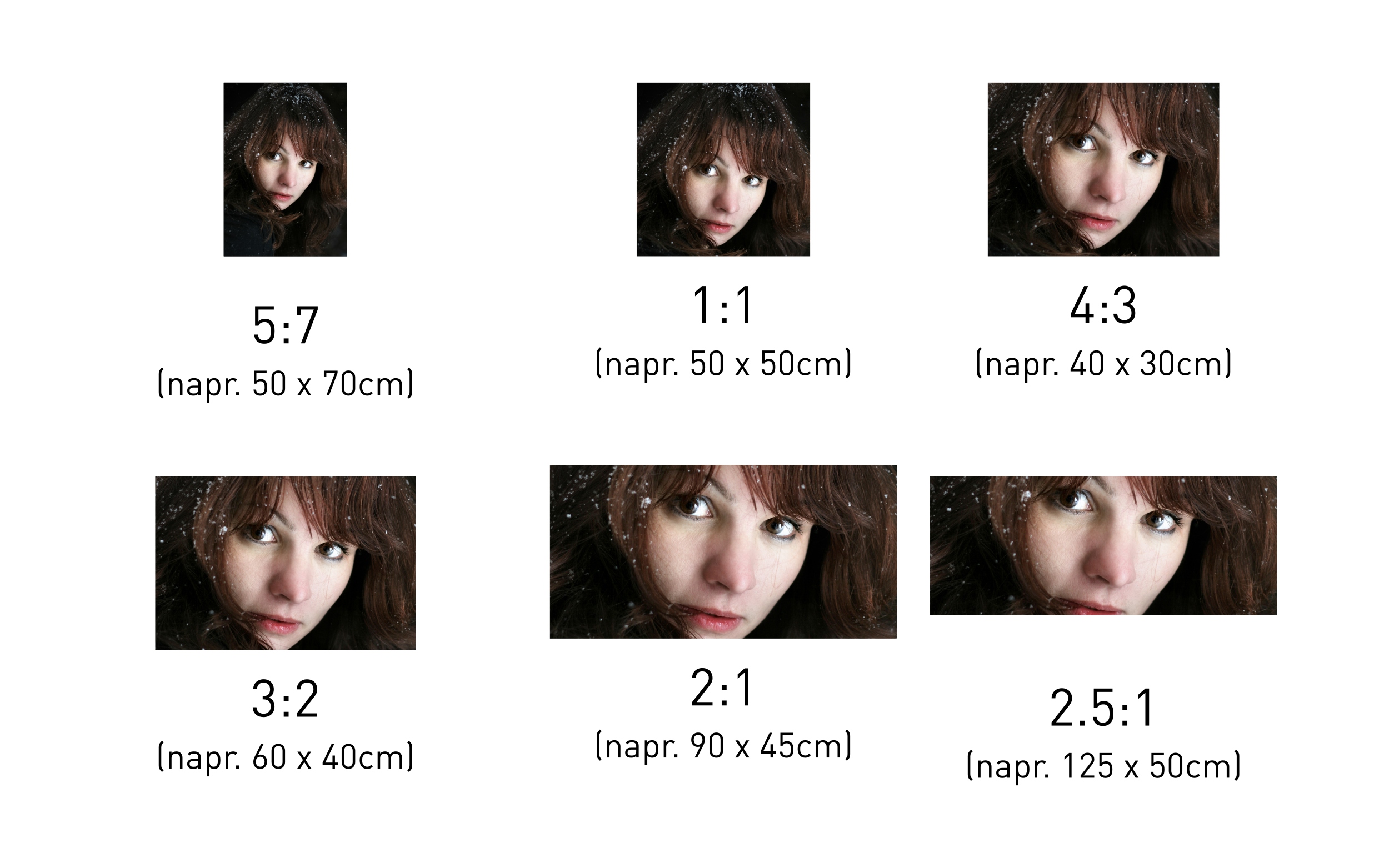
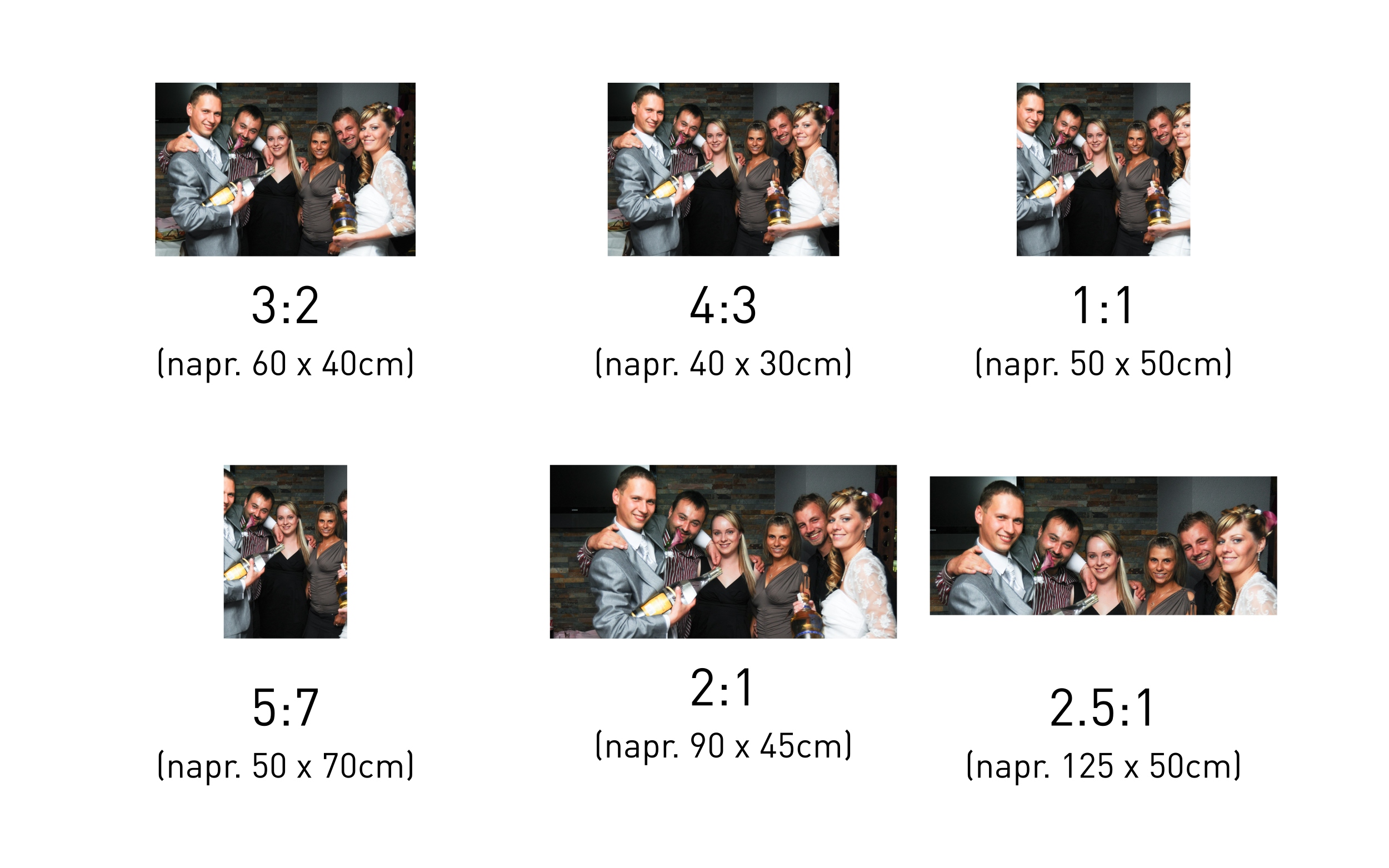
Vľavo hore je originálny orez tak, ako to chcel autor. Fotografia vyzerá v tomto pomere strán najlepšie a akýkoľvek iný pomer strán (orez) narúša jej kompozíciu. Pri veľmi veľkých zmenách (ak bola napríklad pôvodná fotografia na šírku, no chcete ju vytlačiť na výšku) je takýto orez v podstate nepoužiteľný. Pozor si treba dávať aj pri skupinových fotkách. Akýkoľvek orez a zmena pomeru strán fotografie totiž znamená, že niektorej postave bude časť tela chýbať, v horšom prípade na výreze celá postava úplne vypadne...
RAW vs. JPG
Fotografi prechádzajú rôznymi vývojovými štádiami. Začína sa obvykle s formátom JPG. Potom príde na rad RAW. Keď sa človek naučí viac a získa skúsenosti, prejde znova na JPG. Nafotí a upraví ďalšie stovky a tisíce fotiek a prepne sa znova do RAW-u. A potom opäť JPG. A tak ďalej :) Nielen začínajúci fotografi sa pýtajú – je RAW kvalitnejší? Odpoveď je zložitejšia a na tomto mieste sa ju ani nebudeme snažiť dopodrobna rozobrať. Všetko má svoje výhody a nevýhody. Ak sa na to ale pozrieme čisto z pohľadu tlače – formát JPG je vo finále vždy vhodnejší. RAW je totiž len surový súbor určený na ďalšie úpravy. Až keď na ňom urobíte všetky potrebné úpravy, retuš, nastavenie farieb či ostrosti, je takto pripravená fotografia pripravená na tlač. Povedané inak – máloktorý surový RAW (tak, ako vyšiel z fotoaparátu) je bez úprav vhodný na tlač.
Najmä začínajúci autori občas robia chybu, že si prepnú fotoaparát do RAW-u, otvoria fotku v Camera Raw či Lightroome, trochu sa pohrajú s posuvníkmi, aby záber dobre vyzeral, uložia ho (často do formátu TIFF, aby sa „nestratila kvalita“) a sú spokojní, že fotia aj upravujú v profesionálnom formáte a nie v nejakom „začiatočníckom“ JPG. Následne očakávajú, že fotografia vytlačená z RAW-u bude automaticky krajšia. Paradoxom je, že práve takto tú fotografiu často nechtiac „zabijú“ a výsledok z obyčajného JPG by bol v mnohých prípadoch podstatne lepší... Kde je teda problém?
RAW je súbor určený na dôkladné spracovanie. Očakáva sa, že na ňom ručne nastavíte farby, expozíciu, tiene, svetlé tóny, krivky, dynamický rozsah, optické nedokonalosti objektívu, geometriu, ostrosť či digitálny šum. Netvrdím, že musíte okamžite ovládať všetky posuvníky v Camera Raw a Lightroome, ale predpokladá sa, že viete, na čo väčšina z nich slúži. Ak tomu zatiaľ úplne nerozumiete, vôbec to neprekáža – presne na to je tu JPG. Fotiť do JPG nie je žiadna hanba, nenechajte sa odradiť rečami „profesionálov“. Väčšina fotoaparátov navyše umožňuje ukladať do JPG aj RAW súčasne. Vyskúšajte to, porovnajte výsledné súbory, preskúmajte ich zblízka aj z diaľky. Ukážte svoje fotky niekomu nestrannému – niekedy je objektívnejšie, ak o tom, čo vyzerá lepšie, rozhodne oko niekoho iného.
Ale vráťme sa k pôvodnej otázke. JPG, ktorý vyjde priamo z fotoaparátu, je na okamžitú tlač vhodnejší. Ak odfotíte záber do RAW-u, len ho otvoríte a hneď uložíte do JPG, stále platí, že ak by ste fotili priamo do JPG, výsledok by bol lepší. Dokonca aj vtedy, ak ten RAW len narýchlo a bez hlbších znalostí poupravujete. V mnohých prípadoch by ste jednoduchým fotením do JPG dosiahli krajší a technicky vyváženejší výstup.
Tak čo s tým RAW-om? Nemajte obavy, časom sa naučíte, na čo všetky tie nastavenia v editore slúžia. Pokojne nám prineste RAW (aj JPG) presne tak, ako vyšiel z fotoaparátu. Pozrieme sa na to spoločne, urobíme si rýchlokurz úpravy RAW súborov a vysvetlíme vám, na čo si pri príprave dávať najväčší pozor.
Ak ste autor, ktorý už má tých pár období striedania JPG a RAW za sebou, predchádzajúce riadky sa vás pravdepodobne netýkajú a presne viete, čo a prečo robíte. Uložte preto hotovú fotografiu do finálneho formátu (úplne stačí kvalitný JPG, no nebránime sa ani formátom TIFF, PSD či iným) a môžeme sa s radosťou pustiť do tlače.
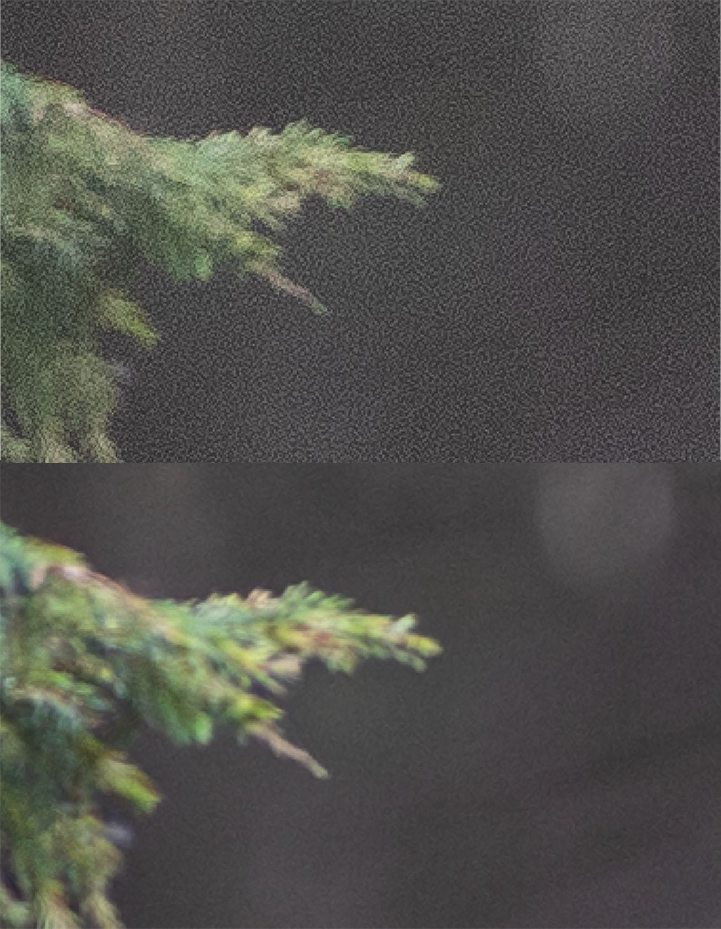
Na obrázku hore vidíte detail RAW súboru bez akýchkoľvek úprav (iba po kliknutí na tlačidlo „Auto“). Dole je zobrazený formát JPG presne tak, ako vyšiel z fotoaparátu. Všimnite si menej šumu, lepší kontrast, krajšie farby a viac detailov.
Rovnaký alebo dokonca ešte lepší výsledok by sa dal, samozrejme, dosiahnuť aj zo spomínaného RAW-u hore. Musíte však presne vedieť, ako na to, ktoré konkrétne nastavenia upraviť, čo pridať a kde naopak ubrať. Ak úpravu RAW-ov zatiaľ dokonale neovládate, výsledkom je, žiaľ, často technicky horšia fotografia, než keby ste fotili priamo do formátu JPG...
JPG vs. TIFF, PSD, PNG...
Povedzme si hneď na začiatok – aj v tomto porovnaní vyhráva JPG. Nie preto, že by bol „kvalitnejší“, ale preto, že je to omnoho praktickejšie. Opäť platí, že najmä začínajúci fotografi očakávajú, že keď svoju fotografiu uložia ako bezstratový TIFF alebo aspoň PNG, ostane v top kvalite a nič sa z nej nestratí. To je, samozrejme, pravda. V realite je však táto strata pri JPG taká zanedbateľná, že ak je vaša fotografia naozaj dobrá, formát JPG jej nijako neuškodí. A naopak – ak je snímka slabšia, žiaden bezstratový formát ju už zázračne nezachráni. Odporúčame vám preto: foťte, učte sa, zlepšujte sa, študujte, naučte sa používať a naplno využívať RAW, úpravy, retuš či vrstvy... A výslednú fotografiu nám pred tlačou pošlite jednoducho ako JPG (presnejšie parametre si upresníme neskôr).
16-bit vs. 8-bit
Opäť si hneď stručne odpovedzme: 8-bit. Nie je síce „lepší“, no v 99 % prípadov úplne stačí. Respektíve zopakujem to, čo v predošlom odseku: ak máte perfektnú fotografiu, ktorá sa vám ozaj podarila, a uložíte ju do 8-bitového JPG, nič sa nedeje. Ale ak je vaša fotografia (povedzme si úprimne...) slabšia, tak jej nepomôže ani 16 (ani 24 či 32 :) bitov. Na bežnú prezentáciu a tlač väčšiny fotografií 8 bitov bohato stačí. Úpravy sú navyše rýchlejšie, súbory zaberajú menej miesta a nezabúdajme, že štandardný formát JPG aj tak podporuje maximálne 8 bitov na kanál.
Práca v 16-bitovej hĺbke má reálny význam len v špecifických prípadoch. Najčastejšie ide o jemné gradienty (farebné prechody). Tie sa veľmi často vyskytujú v čiernobielej fotografii alebo na oblohe – či už na peknej modrej, alebo na búrkovej, zamračenej. Za istých okolností môže 16 bitov pomôcť aj pri citlivej úprave pleti (portréty) alebo pri vykreslení jemne rozostreného pozadia (bokeh). Plynulé 16-bitové prechody sú potrebné všade tam, kde sa nachádzajú takmer jednoliate farebné plochy (predstavte si svetlosivú farbu, ktorá pomaly prechádza do o niečo svetlejšej sivej, alebo sýtomodrú oblohu prechádzajúcu do bledších tónov).
Hoci 8 bitov zvyčajne stačí aj na takéto náročné scény, ak s týmito farebnými prechodmi robíte v editore dodatočné výrazné úpravy, nedostatky sa môžu prehĺbiť. Výsledkom je potom fotografia, ktorá namiesto plynulých prechodov vykazuje nepekné „mapy“ (tzv. posterizáciu) – teda skokové zmeny farby či jasu, ktoré budú po vytlačení veľmi viditeľné. Najhoršie na tom je, že ani 16 bitov nie je stopercentná ochrana. Ak je fotografia zle odfotená, tieto mapy sa pri nešetrných úpravách v programe proste prejavia aj v 16-bitovom režime. A naopak – technicky správne exponovaná a bezproblémová fotografia nebude mať mapy, ani keď ju budete upravovať v 8-bitovej hĺbke. Dôležitejšie než bitová hĺbka je teda správne nastaviť expozíciu už priamo pri fotení.
- Nastavte správne expozíciu: Nespoliehajte sa na to, že podexponovaný alebo preexponovaný záber v Photoshope jednoducho zosvetlíte (či stmavíte, vytiahnete z tieňov, zachránite...). Odfoťte záber tak, aby vyzeral správne už priamo na displeji fotoaparátu.
- Nastavte správne vyváženie farieb: Ak má byť obloha prirodzene modrá, nech je modrá. Nie azúrová, ani s nádychom do fialova. Nech má presne taký odtieň, aký v danom momente reálne mala.
- Použite prechodový filter: Výrobcovia moderných fotoaparátov sa radi chvália obrovským dynamickým rozsahom snímačov. Ignorujte aj tie najlepšie papierové technické parametre. Ak je na scéne príliš jasná obloha, no vy chcete, aby bola vo výslednej fotografii pekná, sýta a kresbovo bohatá, nespoliehajte sa len na postproces. Použite prechodový ND filter (ND Grad) alebo polarizačný filter a stmavte ju prirodzene už pri samotnom fotení.
- Použite správny objektív a kompozíciu: Nespoliehajte sa na dodatočné drastické výrezy v počítači. Ani na to, že keď sa vám niečo nezmestí do záberu, bez rozmyslu to odfotíte ako panorámu. Najlepšie je, keď fotografia vyzerá kompozične dobre už priamo vo fotoaparáte. Choďte k objektu bližšie, alebo naopak urobte pár krokov dozadu.
- Nastavte správne clonu, čas a ISO: Ide o to, aby bolo na fotografii ostré presne to, čo tam ostré byť má. Možno na danú scénu potrebujete clonu presne f/6.3 (a nie f/4.0, no zároveň ani príliš vysokú f/9.0 kvôli difrakcii). Možno potrebujete expozičný čas 1/125 s (a nie príliš dlhý 1/30 s, no zároveň nie zbytočne krátky 1/1000 s). A následne foťte na optimálnej citlivosti ISO. Obvykle sa snažte držať ISO na čo najnižšej hodnote kvôli digitálnemu šumu, avšak niekedy sa oplatí zvoliť o niečo vyššie ISO na dosiahnutie bezpečného času, aj keď je svetla dostatok.
- RAW a 16-bitová hĺbka: Áno, má to svoj význam. Ak ste pri fotení zvážili všetky vyššie uvedené body a ste stotožnení s tým, že 16-bitový RAW nie je zázračné tlačidlo, ktoré urobí perfektnú fotku z každého nepodarku, ale je to len nástroj, ktorý vám v detailoch jemne pomôže – pokojne foťte do RAW-u. V počítači potom upravujte (ideálne čo najmenej) v 16 bitoch a priebežne kontrolujte výsledok, či na jednoliatych plochách nevznikajú nepekné „mapy“ (skoky vo farebných gradientoch). Ak vopred viete, že fotografia bude vytlačená ako čiernobiela, tak aj napriek správnemu nastaveniu scény pracujte radšej v 16-bitovom režime. Nie preto, že by to bolo vyslovene nutné, ale skrátka pre istotu a maximálnu jemnosť sivých tónov.
Hotovo? Fotografia je upravená? Nevidno na nej žiadne mapy? Výborne. Teraz ju už stačí uložiť ako 8-bitový JPG a môžeme sa pustiť do tlače. Vážne – ak ste záber skontrolovali, úspešne predišli vzniku máp a nie je ich vidieť na monitore, nebudú viditeľné ani po vytlačení a 8 bitov vám bude úplne stačiť. Ak, naopak, v gradientoch reálny problém vidíte, nečakajte, že keď súbor uložíte do 16-bitového formátu, nedostatky sa pri tlači zázrakom stratia... Práve naopak :/ Pri tlači tieto chyby obvykle vyniknú ešte o niečo viac...
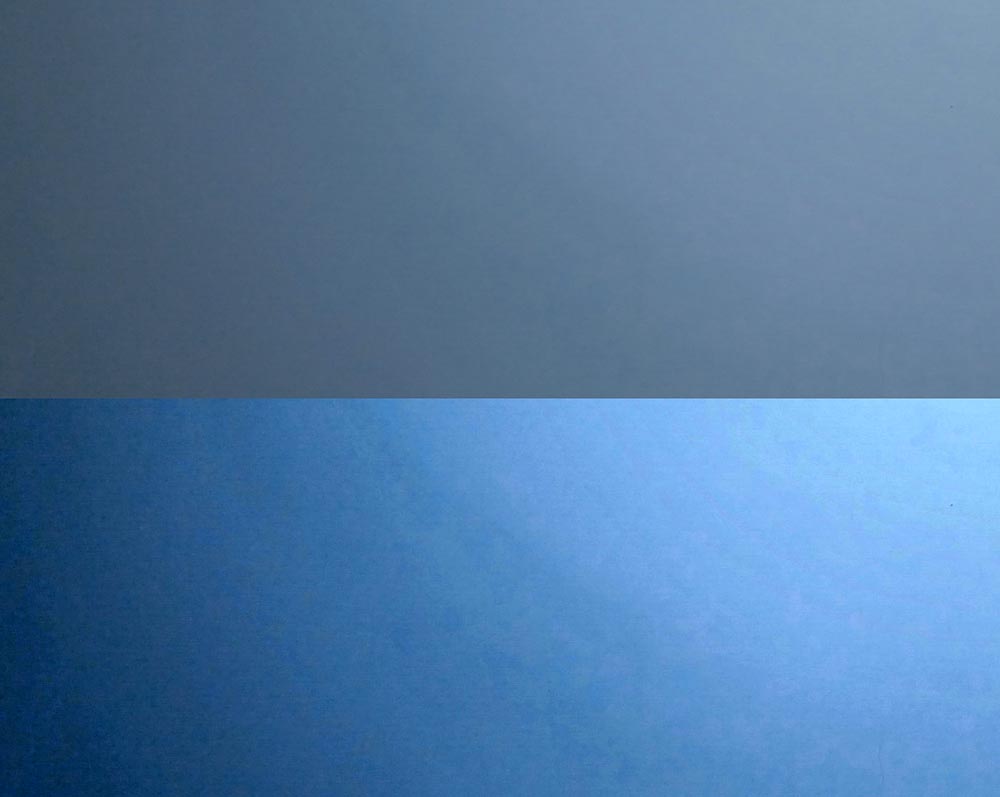

Skokové prechody v gradiente, respektíve „mapy“. Najčastejšie sa vyskytujú v modrej farbe (ako dôsledok toho, že odfotíte oblohu, ktorá nebola veľmi zaujímavá, a následne ju v editore stmavíte, pridáte jej kontrast či saturáciu...). Ak bol navyše pôvodný obrázok uložený ako silno komprimovaný 8-bitový JPG súbor, mapy sa na ňom objavia takmer s istotou.
Problémom môže byť aj čiernobiela fotografia – ak ste ju nenaexponovali správne a neskôr ste v nej značne upravovali jas či kontrast, na niektorých miestach sa môžu objaviť nepekné fľaky. Čo je horšie, po vytlačení sú zvyčajne ešte o niečo viditeľnejšie než to, čo vidíte doma na obrazovke.
Práca v 16-bitovom režime môže v tomto prípade pomôcť, no je dôležité, aby ste s ním pracovali od samého začiatku. To znamená vlastniť kvalitný fotoaparát schopný fotiť vo viac ako 10-bitovej hĺbke (väčšina lepších fotoaparátov dnes zvláda 12- alebo 14-bitové snímanie – pokiaľ, samozrejme, fotíte do RAW-u) a následne záber upravovať v programe v 16-bitovom režime. Vtedy vám 16 bitov naozaj pomôže. Ak je však fotografia technicky zlá už od začiatku (je nesprávne exponovaná, príliš tmavá či prepálená a následne uložená ako JPG s veľkou kompresiou), jej dodatočné prepnutie do 16-bitového režimu v editore už veru nič nezachráni.
sRGB vs Adobe RGB
sRGB. Bodka. Je to niečo veľmi podobné ako s RAW-om a 16-bitovou hĺbkou. Akurát s tým rozdielom, že ak správe farieb celkom nerozumiete, s profilom Adobe RGB môžete pokaziť ešte oveľa viac... Kedysi som o tom napísal samostatný článok – kliknite sem, ak vás to zaujíma. Adobe RGB nie je vo svojej podstate lepší ani kvalitnejší. Je to len inak definovaný farebný priestor. Má síce svoje opodstatnené využitie, no pri fotografovaní, o ktorom sa tu spoločne bavíme, vám urobí sRGB omnoho lepšiu službu. A vo výsledku bude aj vytlačená fotografia krajšia.
Adobe RGB má reálny význam jedine vtedy, ak máte pri fotení absolútnu kontrolu nad farbami. Napríklad fotografujete produktovú fotografiu v ateliéri a už priamo na scéne použijete sivú tabuľku (a súpravu kalibračných farebných tabuliek). Alebo fotografujete technicky náročnú krajinu či detail kvetu – takú scénu, kde sa nachádza obrovské množstvo (priam krikľavo) zelenej alebo žiarivej ružovej a fialovej. Nehovoríme teda o bežných, oku lahodiacich prírodných scenériách s prirodzenými tónmi, ale o extrémnych detailoch v žiarivých odtieňoch. Ak sa nič také v scéne, ktorú fotografujete, nenachádza, tak ste si s Adobe RGB nielenže nepomohli, ale naopak – uškodili ste si...
Je to spôsobené tým, že máte k dispozícii vždy len obmedzené množstvo farebných odtieňov (či už pracujete v 8-bitovom, alebo 16-bitovom režime). Keď nastavíte Adobe RGB, fotoaparát rezervuje podstatnú časť tohto obmedzeného rozsahu pre extrémne intenzívne, saturované odtiene. Ak sa však tieto odtiene vo vašej scéne nenachádzajú, zvyšok farieb (teda tie prirodzené, ktoré reálne potrebujete zachytiť) sa musí vtesnať do oveľa menšieho počtu zostávajúcich krokov. Predstavte si to tak, akoby ste fotografovali s histogramom, ktorý má celú pravú tretinu prázdnu – proste by ste dobrovoľne a zámerne využívali len časť dynamického a farebného rozsahu. Keď sa to potom pokúsite pri úpravách v počítači dodatočne „vytiahnuť“, síce sa to dá, ale presne vtedy drasticky narastá riziko, že vám v gradientoch vzniknú škaredé mapy a skokové prechody.
Aj keby sme na moment pripustili, že z nejakého dôvodu naozaj potrebujete tie syntetické (áno, napíšem umelé, lebo v našej prírode sa takáto extrémne krikľavá zelená či purpurová nachádza ozaj zriedkavo) farby, prichádza na rad samotná úprava. Máte doma monitor so širokým Adobe RGB gamutom? Máte ho hardvérovo skalibrovaný? Pretože ak nie, pracujete v podstate úplne naslepo. Vy ste síce vo fotoaparáte úspešne zaznamenali detaily v krikľavozelenej tráve, no váš bežný monitor ju nedokáže fyzicky zobraziť. Upravujete síce fotografiu najlepšie, ako viete, no pracujete s farbami, ktoré vaše oko reálne nevidí. Zbytočne pridávate jas, saturáciu či kontrast – váš monitor takýto odtieň jednoducho nedokáže vykresliť...
Dobre, predpokladajme, že váš monitor je špičkový, správne nastavený a skalibrovaný do širokého farebného gamutu. Predpokladajme tiež, že sa vyznáte v správe farieb, fotografiu ste správne upravili a korektne ste jej priradili finálny farebný profil (Adobe RGB alebo profil vášho monitora?). Poďme teda tlačiť. Naša profesionálna tlačiareň tieto vysoko saturované odtiene, samozrejme, podporuje. Respektíve niektoré z nich... Spomínali sme zelenú a ružovú – tu je výsledok tlače v poriadku. Tlačiarne však vo všeobecnosti najviac zaostávajú vo fialovomodrej časti spektra. A naopak, v tyrkysových tónoch dokáže fyzický atrament na papieri vykresliť aj to, čo samotné Adobe RGB nedokáže na monitore zobraziť. Čo to v praxi znamená pre vás?
Ak nerozumiete úplne presne tomu, čo sú to farebné priestory a aké zákonitosti pri nich platia, vytlačená fotografia nebude na papieri vyzerať presne tak, ako ju vidíte na svojom monitore. Čím menej štandardný a širší farebný priestor použijete, tým výraznejšie sa tieto rozdiely môžu preukázať. Profil sRGB je síce už staršia technológia (má vyše 30 rokov – vznikol v čase, keď poriadne digitálne fotoaparáty ešte ani neexistovali), ale je to absolútny, celosvetovo akceptovaný štandard. Je to rozumný kompromis, ktorý v bežnej praxi prináša stále tie najstabilnejšie výsledky. Pri tlači zo súboru v sRGB je skrátka najväčšia šanca, že vytlačená fotografia bude vyzerať presne tak, ako úprimne očakávate.
Mnoho ľudí si nesprávne myslí, že keď vo fotoaparáte prepnú režim na Adobe RGB, snímač automaticky zaznamená viac farieb... Nie je to pravda. Senzor fotoaparátu je fyzicky stále ten istý a je mu úplne jedno, čo máte nastavené v menu – on zachytí surovú realitu najlepšie, ako technicky dokáže. Priradenie konkrétneho farebného priestoru prichádza na rad až v neskoršom kroku spracovania. Ak fotografujete do RAW-u (ktorý sám osebe nemá žiadny farebný priestor, sú to len čisté dáta zo snímača), môžete v počítači vykonať akékoľvek úpravy a až pri exporte sa slobodne rozhodnúť, či budete ďalej pracovať v Adobe RGB, sRGB alebo v inom profile. Ak fotografujete priamo do JPG, opäť sa nič nedeje. Fotoaparát zachytil všetky jemné detaily aj sýte odtiene, no výsledný JPG ich bude interpretovať buď ako sRGB, alebo ako Adobe RGB – presne podľa toho, aký režim ste mali zvolený v menu.
Povedané inak: ak túžite po tej najlepšej možnej kvalite, fotografujte primárne do RAW-u. Následne – ak vlastníte monitor s podporou Adobe RGB, z nejakého reálneho dôvodu potrebujete tie mimoriadne sýte farby, rozumiete všetkým rizikám nešetrného postprocesu a chápete, že Adobe RGB nie je sám osebe „lepší“ ani „kvalitnejší“ – môžete, samozrejme, pracovať aj v tomto širšom farebnom priestore.
Rozlíšenie
300 DPI. O tejto hodnote ste už asi počuli a nepovieme vám nič nové – 300 DPI je skutočne tak akurát. Ak očakávate lepšie výsledky v prípade, že nám dodáte fotografiu vo vyššom rozlíšení (keďže naše stroje tlačia až v 1200, 1440, príp. 1600 DPI), žiaden zázrak sa konať nebude. Rozdiel je voľným okom prakticky nebadateľný. Pri 300 DPI majú najmenšie detaily, ktoré dokážete teoreticky vytlačiť, rozmer iba 0,08 mm. Povedané inak – do jedného milimetra by sa zmestilo 6 čiar rozdelených šiestimi medzerami. 300 DPI je pre špičkovú tlač fotografií skutočne viac než dosť. Pri ukladaní súboru (obzvlášť ak máte grafické programy nastavené na slovenské či európske prostredie) si dajte pozor, aby ste zvolili 300 DPI (bodov na palec), a nie 300 bodov na centimeter. 300 bodov na centimeter predstavuje síce „lepšiu“ hustotu, no je to úplne zbytočné. Naozaj bohato stačí 300 DPI.
Čo ak nemáte dostatočné rozlíšenie? Vôbec nič sa nedeje a nie je najmenší dôvod na obavy. Hodnota 300 DPI nie je žiadne striktné minimum. Bežným pohľadom z primeranej vzdialenosti nerozoznáte nedostatky ani na fotografii, ktorá má „len“ 200 či 100 DPI. Skrátka – ak je fotografia technicky dobre odfotená (má správnu expozíciu, ostrosť a je bez zbytočného šumu), no má len 100 DPI, aj tak bude po vytlačení vyzerať krajšie ako neostrý a zašumený záber uložený v 600 DPI. Často sa nám stáva, že zákazník prinesie fotografiu v nízkej kvalite, ktorú len umelo uložil vo vysokom rozlíšení. Nie, toto naozaj nepomôže :) Ak vaša fotografia nemá optimálne rozlíšenie, vôbec sa tým netrápte a pošlite alebo nám prineste to, čo máte k dispozícii. S veľkou pravdepodobnosťou bude výsledok úplne v poriadku. Najčastejšie totiž tlačíme na pololesklý fotopapier, ktorý má jednu šikovnú vlastnosť – vďaka svojej jemnej štruktúre dokáže každej snímke vizuálne trošku pomôcť. Vytvorí príjemný raster aj tam, kde vo fotografii chýbal detail, takže výsledný obraz pôsobí o niečo ostrejšie a detailnejšie.
A ak by bola kvalita súboru naozaj veľmi slabá, skúsime trochu čarovať my. V takýchto prípadoch zvyčajne citlivo upravíme orez, doplníme pozadie alebo softvérovo doladíme ostrosť, šum a kontrast. Ak to motív dovoľuje, dokážeme si pri zväčšovaní rozlíšenia pomôcť aj pokročilou umelou inteligenciou. Podstatné je, že sa pre vás vždy pokúsime urobiť maximum a dosiahnuť ten najlepší možný výsledok.
Tiene a prepaly
Strata kresby v tieňoch a prepaly (úplne biele miesta v svetlých častiach fotografie, kde by mali byť detaily) nie sú, samozrejme, ideálne. Pri tlači sa nám častejšie stáva, že sa zákazníkovi zdá výsledná fotografia príliš tmavá. V skutočnosti to nie je problém našej tlače či tlačiarne. Ide skôr o to, že väčšina ľudí má svoj monitor (televízor, mobil, tablet...) nastavený na príliš vysoký jas. Výrobcovia sa snažia, aby obraz na displeji vyzeral čo najžiarivejšie, a tak vyvíjajú čoraz jasnejšie technológie – súčasné monitory a najmä mobilné telefóny majú skutočne nádherné, jasné displeje. A áno, fotografia na nich vyzerá úchvatne. Avšak pri tlači budete možno trošku sklamaní. Tlačí sa totiž na papier. Obyčajný biely papier, ktorý sám osebe nesvieti... Papier jednoducho nedokáže vyžiariť taký jas, ako svietiaci displej mobilného telefónu, čo sa prejaví aj v tmavých tónoch.
Tým, že máte (pravdepodobne) nastavený obraz na svojom zariadení príliš jasno, vidíte zreteľne aj všetky detaily v tmavých miestach fotografie. Po vytlačení však tieto detaily na papieri s veľkou pravdepodobnosťou zaniknú. Najlepším riešením je mať správne skalibrovaný monitor, avšak chápeme, že nie každý má stovky či tisíce eur na profesionálnu kalibračnú sondu. Je nám jasné, že väčšina našich zákazníkov má monitory (o mobiloch radšej ani nehovoríme) nastavené tak „približne, od oka“. Nie je na tom nič zlé – pre bežného človeka to úplne stačí. Akurát myslite na to, že vytlačená fotografia bude tmavšia ako na vašej obrazovke, a preto je dobré pred tlačou tmavé miesta v editore mierne zosvetliť. Ak si nie ste si istí – nevadí, opäť to môžete pokojne zveriť nám. My fotografiu pred tlačou citlivo vyladíme, aby vyzerala dobre. Prípadne stačí, keď nám napíšete krátku poznámku (napríklad: „vytlačiť tak, aby bolo vidieť kresbu stromov v tmavých miestach“) a my sa už o všetko postaráme.
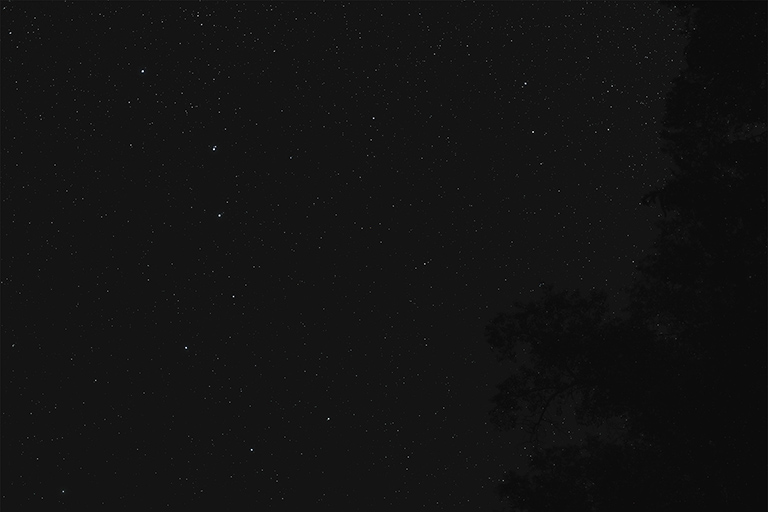
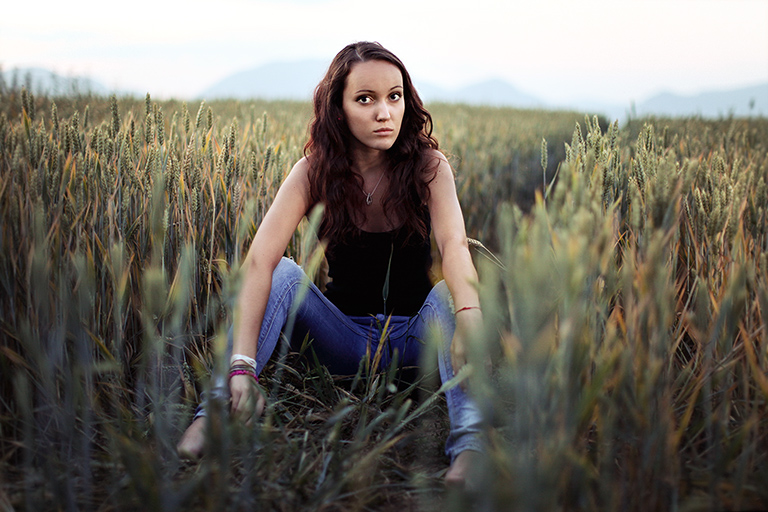
S prepalmi je to o niečo horšie. Ak je vo fotografii len čisté biele miesto bez akýchkoľvek dát, v počítači s tým už nič nespravíme. Ak sa ho pokúsite dodatočne stmaviť, bude vo výsledku akurát sivé... Naša rada preto znie – neriešte to. Ak tam ten prepal už je, zvyčajne je najlepšie nechať ho tak. Skôr je dobré zamyslieť sa nad tým, či to vôbec reálny prepal je. Obzvlášť na amatérskych fotoserveroch prevláda názor, že keď je niekde na fotografii čisto biela farba (RGB #FFFFFF), automaticky ide o prepal a technický problém. Nie je to tak. Čisto biela farba je úplne v poriadku a mala by sa nachádzať na každej dobre exponovanej fotografii (okrem tých, ktoré sú zámerne ladené do tmavých tónov).
Biela farba je úplne prirodzená, ak odfotíte slnko, svetlú oblohu, sneh za jasného dňa či osvetlený biely papier – to všetko sú príklady, kde žiadne detaily nevidíte ani naživo vlastným okom. Preto tieto miesta môžu úplne pokojne zostať čisto biele (RGB 255, 255, 255). Je to tak správne a fotografia bude vďaka tomu vyzerať dynamicky a kontrastne. Jednoducho povedané – v správnom histograme má mať svoje miesto aj biela farba. Problém nastáva len vtedy, ak je biela plocha tam, kde ste okom reálne videli detaily... Ak ide o svadobnú fotografiu, na šatách nevesty by malo byť vidieť štruktúru látky, detaily a všetky ozdobné ornamenty. Ak fotografujete ľudí v protisvetle, pozadie by nemalo byť len jednoliata biela plocha – mal by tam byť aspoň náznak toho, čo sa za postavami nachádza. Pri portréte má byť pleť človeka jasne rozoznateľná (a nie len biely fľak bez textúry) a pri fotografii operencov by malo byť perie jasne viditeľné a prekreslené, a to aj v prípade, že ide o bieleho vtáka. Vodná hladina, chodník, zem či listy osvetlené jasným slnkom by nemali byť úplne biele... V takýchto prípadoch ide skutočne o nežiaduci prepal. Ale nezúfajte. Aj z takejto fotografie dokážeme pri tlači vďaka našim skúsenostiam dostať veľmi dobrý výsledok.
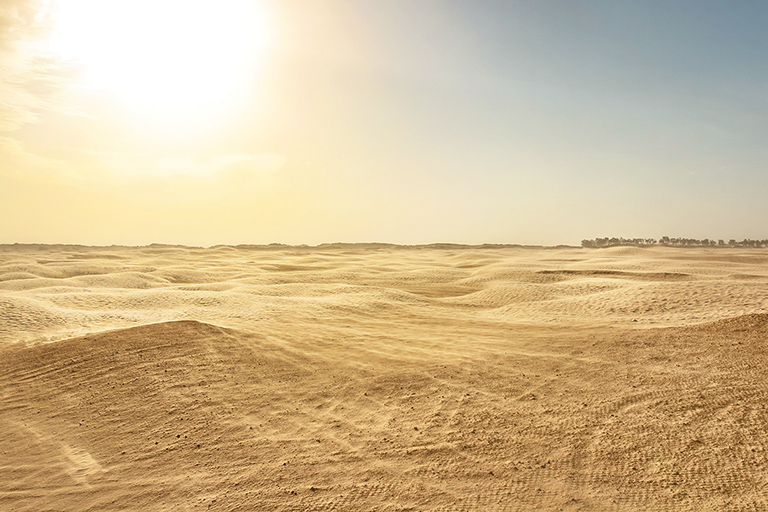
Toto nie je prepal. Ak je na fotografii slnko, je úplne v poriadku, že má čisto bielu (RGB #FFFFFF) farbu. Alebo vari čakáte, že keď sa pozriete voľným okom priamo do slnka, rozoznáte detaily na jeho povrchu?
Ak sú siluety na nočnej oblohe úplne čierne (RGB #000000), je to presne tak, ako to má byť. Veď ani voľným okom by ste v tme žiadne detaily nevideli, tak čo by tam malo byť zachytené? Tmavosivá farba? Digitálny šum? Ak by aj samotné nočné nebo bolo čisto čierne – je to tak úplne správne.
A ak sa aj stane, že na fotografii je skutočný prepal (ako na snímke vpravo), väčšinou to vôbec netreba riešiť. Je síce pravda, že v tej oblohe chýba akákoľvek kresba, a je pravda, že voľným okom som tú oblohu pri fotení jasne videl a rozoznával. Ale nefotografoval som predsa oblohu. Je to len pozadie. Iste, dalo sa to odfotiť aj „lepšie“, no vyžadovalo by si to kompromisy. Ak by som exponoval s ohľadom na oblohu, zachytil by som v nej síce viac detailov, no tvár fotografovanej osoby by bola príliš tmavá. Musel by som ju dodatočne zosvetľovať v počítači, čím by v nej vznikol nepekný šum a zanikli by jemné detaily... Jednoducho – netreba si s prepalmi robiť až také veľké starosti, omnoho dôležitejší je vždy celkový dojem z hotovej fotografie.
Modrá, pleťovky, čiernobiela...
Je zopár farieb, ktoré sú pri tlači večným problémom. Dobrá správa však je, že u nás tlačíme fotografie na desaťfarebnej profesionálnej tlačiarni (nejde o bežnú CMYK tlač), a tak sa v podstate žiadnych farieb pri realizácii nebojíme. Problémové farby sa naplno prejavia skôr pri bežnej laserovej či atramentovej tlači. Ak by ste u nás (alebo u konkurencie) zvolili lacnejšiu CMYK tlač, je dobré byť na tieto možné úskalia vopred pripravený.
- Modrá farba: Bežné tlačiarne miešajú farby zo základného spektra CMYK – teda zo svetlomodrej (Cyan), purpurovej/ružovej (Magenta), žltej (Yellow) a čiernej (Key). Modrú farbu (či už tú krásnu nebeskú, vodu v mori, na rieke či jazere, alebo jednoducho akúkoľvek sýtu tmavomodrú) musí tlačiareň fyzicky namiešať zo svetlomodrej a purpurovej. Často sa potom stáva, že z modrej je na papieri buď azúrová/tyrkysová, alebo – čo je ešte horšie – fialová či tmavoružová :/ Nie je to chyba vašej fotografie a ani samotnej tlačiarne. Niektoré žiarivé odtiene modrej sa skrátka v CMYK spektre nedajú fyzicky vytlačiť a stroj musí urobiť kompromis. Existujú síce tipy, ako súbor na tlač pripraviť o niečo lepšie (napríklad pravidlo, že podiel Magenty by mal byť aspoň o 30 % nižší ako podiel Cyanu), no vždy musíte počítať s určitým kompromisom. Zmierte sa s tým, že vytlačiť vernú a žiarivú modrú je v CMYKu skrátka oriešok a tlač niektorých odtieňov je proste nemožná.
- Farba pleti: Pleťové tóny sú ďalším problematickým odtieňom. Aj v tomto prípade sa farba na papieri zložito mieša – obvykle zo žltej a purpurovej, občas s jemnou štipkou svetlomodrej. A keďže ľudská pleť nie je prirodzene ani čisto žltá, ani purpurová, je tento proces opäť plný kompromisov. Na svietiacej obrazovke monitora či mobilu sa drobné odchýlky stratia, no pri tlači na papier je to oveľa zložitejšie. Často je to o rozhodnutí, či bude pokožka na tvári pôsobiť skôr neprirodzene oranžovo, príliš ružovo, alebo radšej bezfarebne a bledo. Vždy sa hľadá prijateľný stredný odtieň, aby ľudia nemali tváre fialové alebo – nedajbože – zelené. A keď už sa zdá, že sme tónovanie úspešne vyladili pre jednu tvár, na skupinovej fotografii môže iná osoba s odlišným typom pleti vyzerať podstatne horšie. Ľudia majú rôzne odtiene pleti a dosiahnuť pri klasickej CMYK tlači univerzálne dokonalý výsledok je takmer nemožné. Navyše, tým, že sa s ľuďmi stretávame každý deň, je naše ľudské oko mimoriadne citlivé na akékoľvek odchýlky v pleťovke a okamžite na fotografii zbadá, ak s farbou tváre niečo nie je v poriadku.
-
Čiernobiela tlač: Čiernobiela fotka predstavuje pre CMYK úplne inú technickú výzvu. Ak tlačiareň použije na tlač výhradne čierny atrament/toner (K), výsledkom je síce krásna a čistá čiernobiela fotografia bez akéhokoľvek farebného nádychu, no problémom sa stávajú jemné gradienty. Ak tlačíme naozaj len čiernou farbou, počet odtieňov sivej, ktoré máme k dispozícii, je značne obmedzený (ak by sme hovorili o RGB hodnotách, pri 8 bitoch máme 256 odtieňov sivej; ak hovoríme o CMYKu vyjadrenom v percentách, je to len 0 % až 100 % čiernej). Prechod zo svetlosivej do tmavosivej má vo výsledku rozdiel možno len 2 až 3 % hodnôt a po vytlačení sa môže ľahko stať, že na papieri uvidíte ostré skoky a mapy. Ak je fotografia v dostatočne veľkom rozlíšení, dá sa tomu mierne pomôcť pridaním jemného šumu v editore, v ktorom sa tieto nedokonalosti tlače opticky stratia. Vždy je to však riziko.
Preto pri takto náročných snímkach na bežných strojoch uprednostňujeme tlač čiernobielej fotografie pomocou farebného režimu. Aj keď je záber čiernobiely, do tlače sa primieša veľmi malé množstvo žltej, modrej a purpurovej farby. Ak pridáme len 1 % modrej, zrazu máme k dispozícii dvojnásobne väčší rozsah prechodov (0 % až 100 % čiernej s prímesou modrej alebo bez nej). Pridajme 1 % žltej a rozsah je hneď štvornásobný. Pridajme 1 % purpurovej a výsledkom sú nádherne jemné a plynulé prechody v sivej farbe.
Lenže to jedno percento farebnej prímesi si pozorné oko často všimne. Naše vnímanie farieb je také citlivé, že výsledkom takejto tlače môžu byť čiernobiele fotky, ktoré majú jemný zelenkavý alebo fialovkastý nádych – a niekedy dokonca oba naraz (napríklad svetlé miesta ubiehajú do fialova, zatiaľ čo tiene do zelena). Rozdiel je evidentný najmä vtedy, ak takúto fotku priložíte k skutočne neutrálnej čiernobielej fotografii. Pri obyčajnej CMYK tlači si skrátka musíte vybrať: buď dokonale neutrálny tón bez farebného nádychu (pri tlači iba čiernou), alebo perfektne plynulé prechody v sivej (pri tlači všetkými farbami). Ak sa podarí oboje naraz, je to na bežnej tlačiarni skôr príjemná náhoda :)
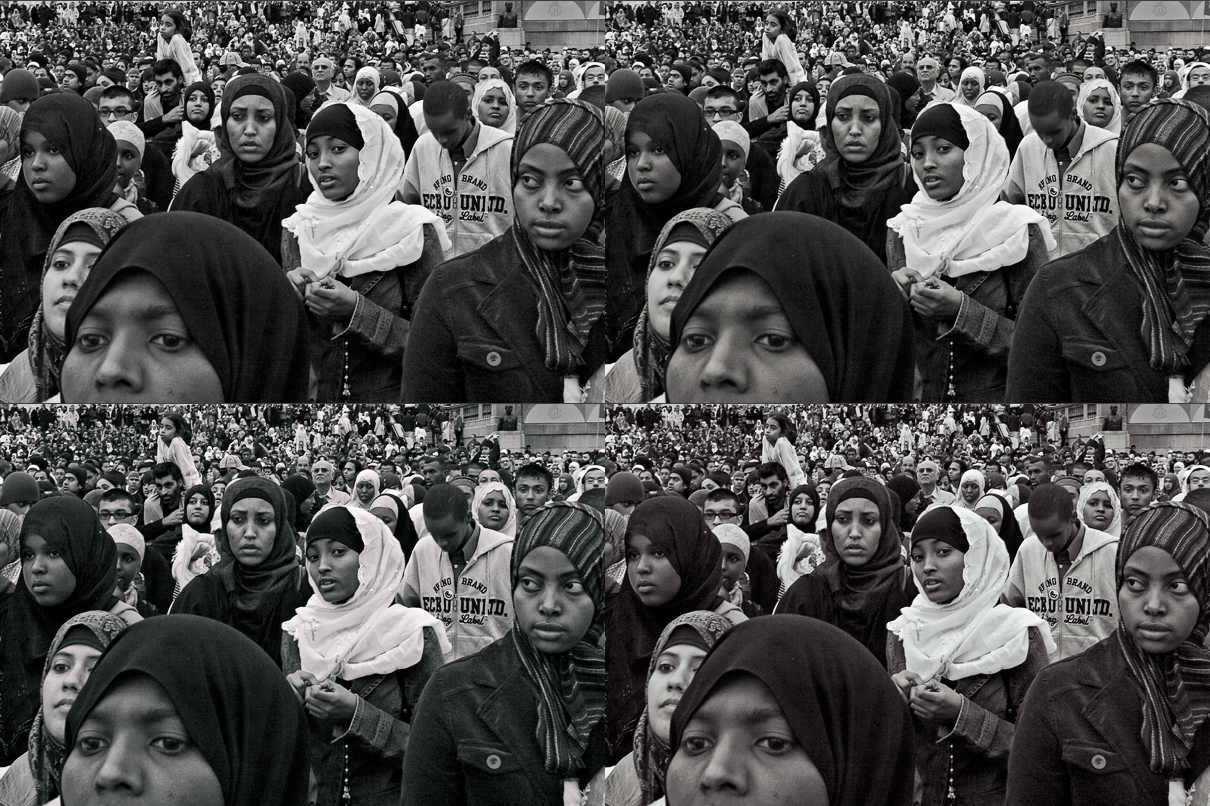
Sivá farba vie CMYK tlačiareň (a aj tlačiarov) poriadne potrápiť. Ak ide o čisto čiernobielu fotografiu (vľavo hore), môžeme ju vytlačiť skutočne len čiernou farbou. V niektorých miestach síce môžu byť viditeľné mierne nedostatky vo farebných prechodoch, no výsledkom bude skutočná čiernobiela fotografia bez akéhokoľvek nádychu. Problém nastáva pri tónovaných snímkach (napríklad efekt sépia – fotografia vpravo hore) alebo pri kolážach, kde je celá scéna čiernobiela a len jedna vybraná časť zostáva farebná – to je doslova postrach tlačiarní... Takáto fotografia bude mať totiž v bežnom CMYK režime takmer vždy jemný nežiaduci nádych do zelenej, purpurovej alebo oboch farieb naraz (ako na ukážke vľavo dole, kde sú tmavé miesta jemne zelenkasté a tie svetlé, naopak, ťahajú do ružova; pri fotografii vpravo dole je to presne naopak).
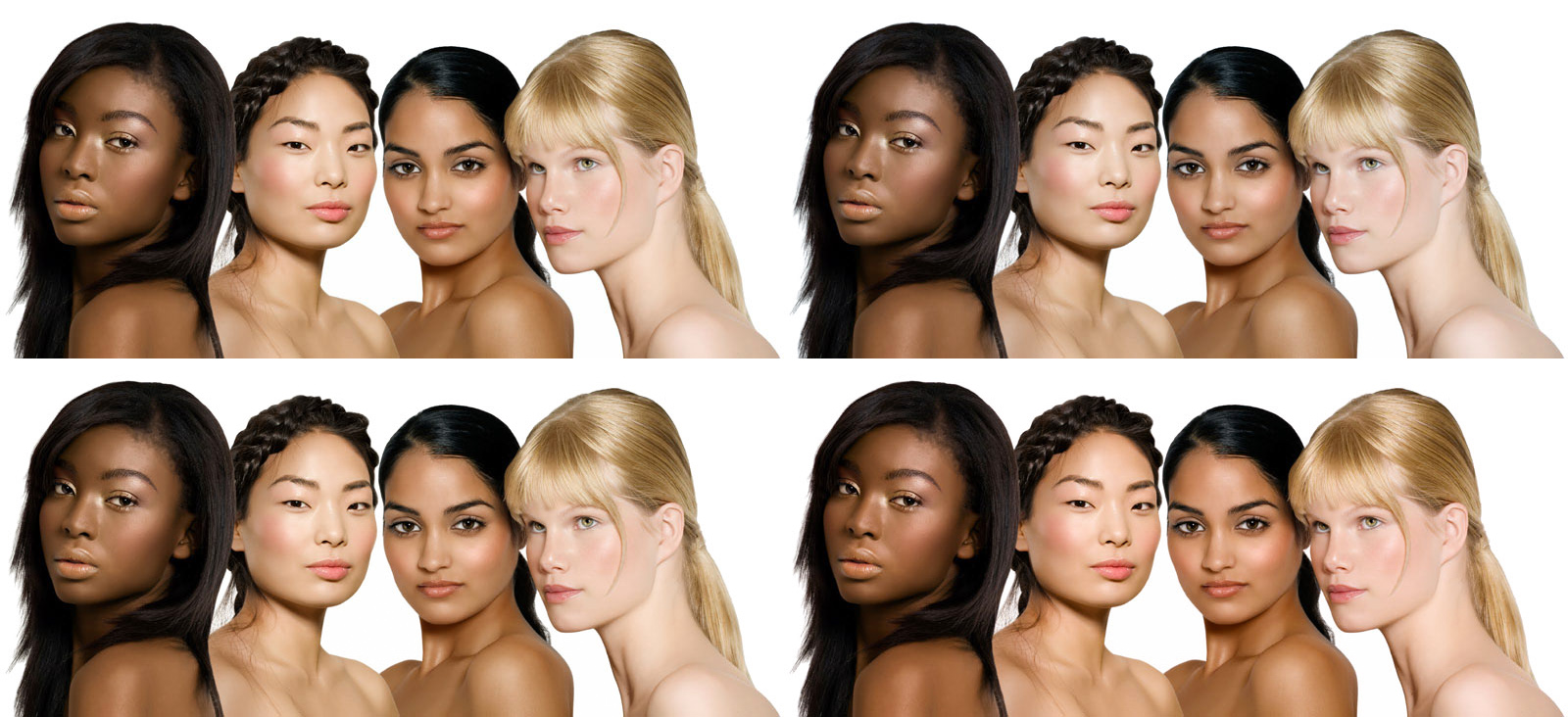
Pleťovky sú ďalšou veľkou výzvou. Každý človek má trošku iný odtieň, a tak neexistuje jedna jediná „správna“ farba. Všetko sa navyše odvíja od toho, aké bolo na scéne svetlo, akej farby je bezprostredné okolie, plus je tu celá tá veda okolo kalibrácie farieb... Viete vôbec povedať, ktoré pleťové farby sú tie „najlepšie“? (Originálne – správne – farby sú zobrazené na obrázku vľavo hore.)
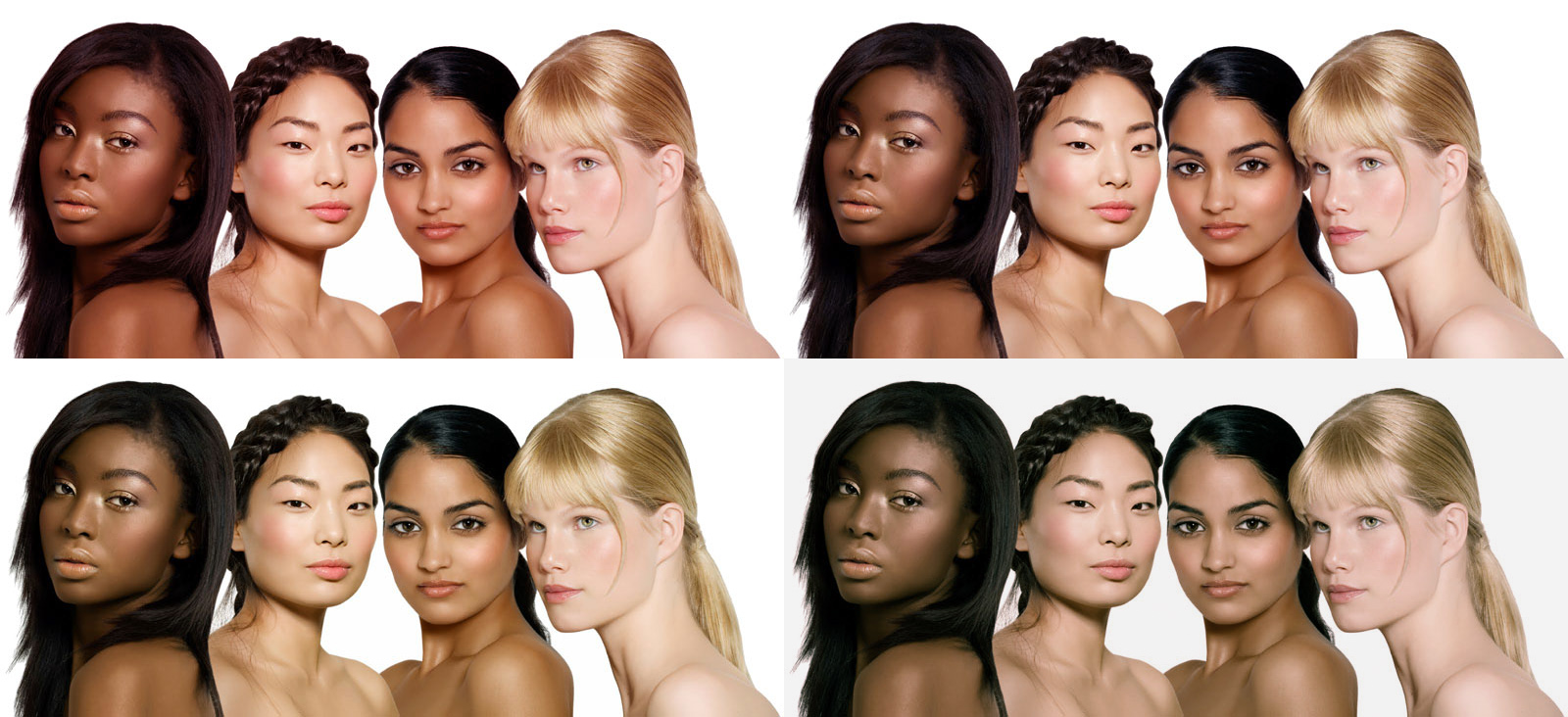
A ešte horšie je, keď sú pleťové farby sfarbené dočervena, doružova, dozelena alebo ich kombináciou. Riešením nie je ani to, keď všetky farby v editore plošne stlmíte, aby neboli také výrazné. Povedzme si úprimne – asi neexistuje žiaden stopercentne osvedčený recept na dokonalé pleťovky a nebudeme vám preto sľubovať nereálne perfektné farby. Sľubujeme však, že fotografiu vytlačíme tak, aby výsledný odtieň pôsobil maximálne prirodzene a pekne.
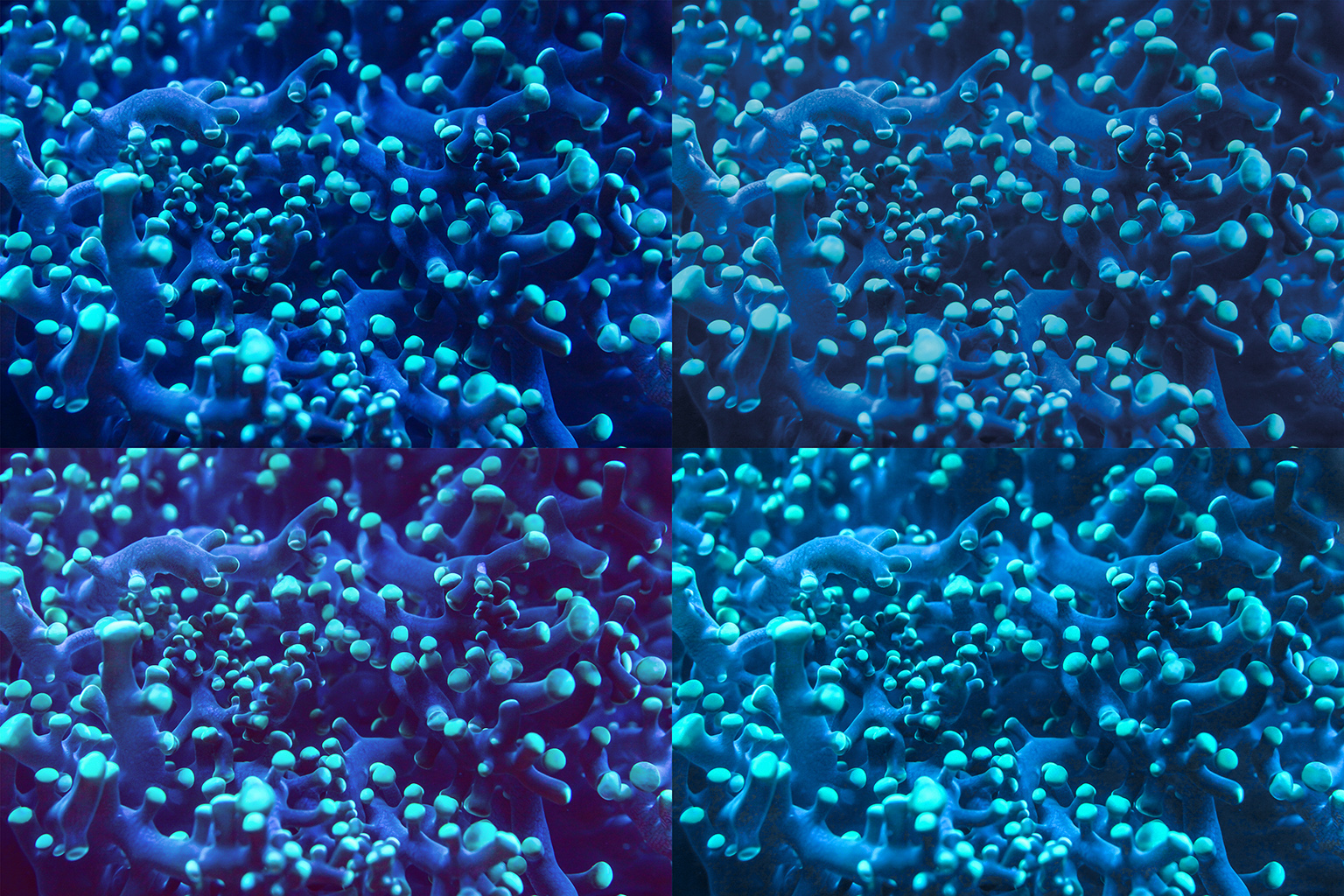
To, ako to vo výsledku dopadne s modrou farbou, sa na monitore zobrazuje len veľmi ťažko. Na obrazovke bude totiž vždy vyzerať krásne – presne tak, ako má. Po vytlačení však môže byť buď menej výrazná, alebo – čo je ešte horšie – fialová či azúrová. (Správne farby sú zobrazené vľavo hore, vpravo hore vidíte kompromis, ako to obvykle vytlačíme na bežnej CMYK tlačiarni, a dole zasa nepríjemný fialový či zelenomodrý nádych.)
Zopakujme však tú dobrú správu – všetky tieto problémové farby sa prejavujú najmä pri klasickej CMYK (laserovej či ofsetovej) tlači. Našej profesionálnej fototlače sa to netýka. Tlačíme totiž až desiatimi farbami, a preto budú vaše fotografie po vytlačení vyzerať jednoducho dokonale.
Ostrosť a detaily...
Spomínam si, že kedysi sa vravievalo: ak chcete fotografiu doostriť na tlač, zobrazte si ju na monitore v 50 % veľkosti a doostrite ju tak, aby vyzerala pekne. Ani toto už však celkom neplatí. Fotografie dnes prezeráme na najrôznejších zariadeniach (monitory, displeje, televízory, mobilné telefóny, dotykové obrazovky tabletov...) s úplne odlišnými rozlíšeniami a na každom z nich vyzerá záber trošku inak. Neexistuje teda žiadna univerzálna rada. Fotografia by nemala byť neostrá, no zároveň ani preostrená. Pokúste sa ju pripraviť tak nejak s mierou. Ak by sme to ale mali zhrnúť – pred tlačou je naozaj dobré fotografiu doostriť o čosi viac, než ako dobre vyzerá na monitore. Naozaj však len o trochu.
So šumom je to veľmi podobné. Ak je ho v obraze príliš veľa, prekáža to. Ak tam zasa nie je žiaden, výsledok vyzerá neprirodzene a umelo. Skúste preto opäť nájsť rozumnú rovnováhu. A ak sa neviete rozhodnúť, vyberte radšej tú verziu, kde je šumu o niečo viac. Pri tlači sa totiž digitálny šum obvykle jemne stratí a niekedy paradoxne pomôže zakryť drobné nedokonalosti.
Nebojte sa nás opýtať na možnosť testovacieho výtlačku. Sami sme fotografi a dobre vieme, aké je to nepríjemné, keď vás niekde odbijú alebo vám extra účtujú každý jeden test, minútu práce či prípravu tlače. Vieme, že kto skutočne žije fotografiou, skrátka to tak má – snaží sa o čo najlepší výsledok, často sa mu niečo nezdá, rieši detaily, vymýšľa a skúša... Dobre to poznáme. Buďte preto úplne pokojní, budeme mať s vámi trpezlivosť. Jeden alebo aj desať testovacích výtlačkov (v podstate len za čistú cenu materiálu) či polhodina nastavovania a úprav (obvykle úplne zdarma) – to síce pre nás nie je ten najrýchlejší spôsob, ako zarobiť peniaze, no u nás pevne veríme, že spokojný zákazník, ktorý sa k nám bude rád vracať (a odporučí nás ďalej), je pre úspech to najdôležitejšie.
| Rozmer / Formát | Plocha | Typické použitie | Cena s DPH |
|---|---|---|---|
| 30 x 20 cm (A4) | 0.06 m² | Malé portréty, rodinné fotorámiky | 3,60 € |
| 40 x 30 cm (A3) | 0.12 m² | Štandardný rám, darčeková fototlač | 6,95 € |
| 45 x 30 cm (3:2) | 0.14 m² | Klasický pomer z fotoaparátov (DSLR / mirrorless) | 7,85 € |
| 60 x 40 cm (3:2) | 0.24 m² | Obľúbený formát pre krajinky a rodinné fotografie | 12,90 € |
| 70 x 50 cm (A2+) | 0.35 m² | Výstavné a galériové rámy, interiérový dekor | 15,10 € |
| 90 x 60 cm (3:2) | 0.54 m² | Veľkoformátový foto obraz na stenu určený na zarámovanie | 23,20 € |
| 100 x 70 cm | 0.70 m² | Dominantný výstavebný a umelecký formát, vhodné napríklad na foto výstavy | 30,10 € |
| 150 x 100 cm | 1.50 m² | Extra veľká panoramatická alebo detailná fotografia | 74,00 € |
| 200 x 100 cm | 2.00 m² | Veľkoplošná fototlač / fototapeta na stenu | 106,00 € |
| 250 x 120 cm | 3.00 m² | Maximálny panoramatický pás na mieru | 159,00 € |
Typ papiera: Pololesklý (Satin/Semi-gloss) – náš najpredávanejší fotopapier s prémiovým podaním farieb a minimálnymi odleskami. K dispozícii aj Lesklý (Glossy) a Matný (Matte) fotopapier.
Pre online výpočet ceny pre akýkoľvek rozmer,
kliknite sem pre online cenník